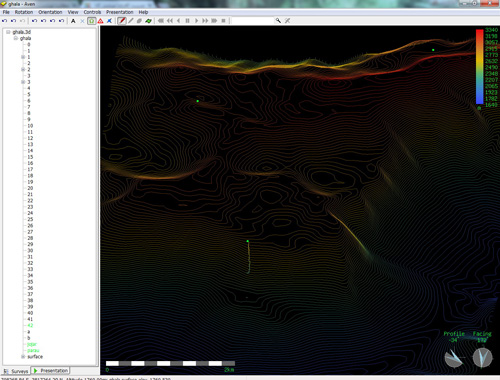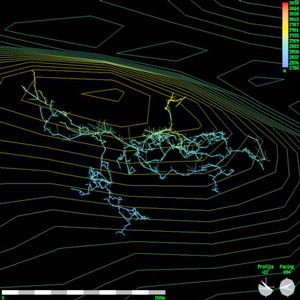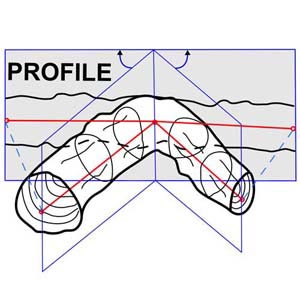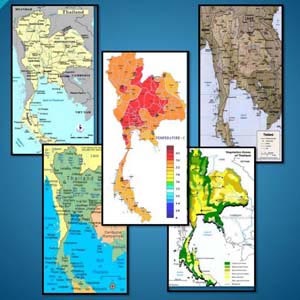
قرار گرفتن نقشه برداشت شده از غار بر روی نقشه های توپوگرافی اطلاعات مفیدی را در اختیار ما قرار می دهد. حال اگر این توپوگرافی به صورت سه بعدی و دیجیتال در اختیار ما باشد درک بهتری از موقعیت غار در منطقه مورد نظر را به ما خواهد داد. به طور مثال می توان فهمید که راهروهای غار نسبت به پوسته زمین چه موقعیتی دارند ، امکان ارتباط غارهای نزدیک به هم چقدر است و ...
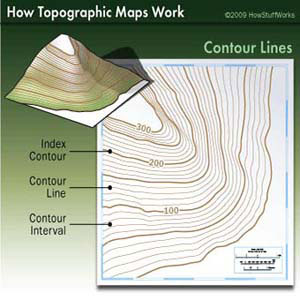
فایل Contours.svx حاوی منحنی های میزان از منطقه ایست که انتخاب خواهیم کرد و فایل Grid.svx حاوی خطوط شبکه . هر کدام از این فایلها به تنهایی می تواند پستی و بلندی های یک منطقه را به ما نشان دهد و قابل استفاده در نرم افزار Survex هستند.
برای ساخت این فایلها بصورت گام به گام دستورالعمل زیر را پیگیری کنید :
1. به سایت http://viewfinderpanoramas.org مراجعه و گزینه global را از سطر ... Digital Elevation Models At last! There is now انتخاب و یا مستقیما به لینک زیر مراجعه نمایید:
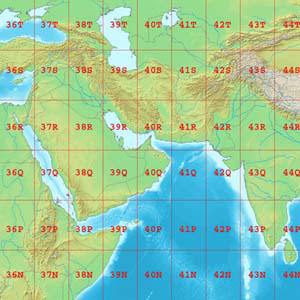
2. در این صفحه شاهد نقشه گسترده جهان هستید که به قسمت های مختلفی تقسیم بندی شده است . محدوده غار مورد نظر خود را یافته و با کلیک بر روی آن فایل فشرده اش را دانلود کنید ( مثلا i38.zip یا نظایر آن )
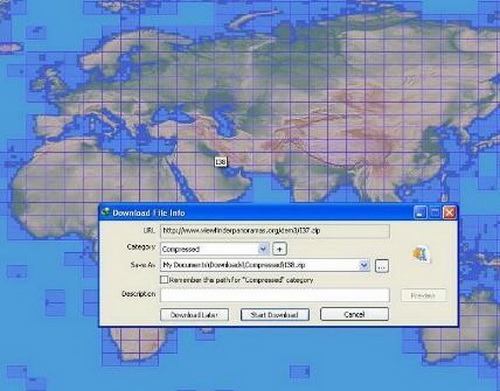
3. فایل ذخیره شده را از حالت فشرده خارج و در محتویات آن به دنبال مختصات منطقه غار مورد نظر خود باشید. به طور مثال فایل N31E050.hgt شامل منطقه ای از N31 00 00 تا N31 59 59 در طول و E50 00 00 تا E50 59 59 در عرض جغرافیایی است. ( lat,long ) اگر شما منطقه مورد نظر خود را در بین آنها نیافتید یعنی آن قسمت را اشتباه دانلود کرده اید !!! و لطفا به مرحله 2 بازگردید.
4. اکنون به نرم افزاری جهت کار با فایلهای hgt احتیاج است که 3dem نام دارد. این برنامه را از لینک زیر دانلود و نصب نمایید:
برنامه را اجرا و در پنجره ای که از شما فرمت فایلها خواسته میشود گزینه ( SRTM Data ( hgt,bil را انتخاب و در پنجره جدید آدرس فایل hgt مورد نظر را داده و آنرا باز نمایید.
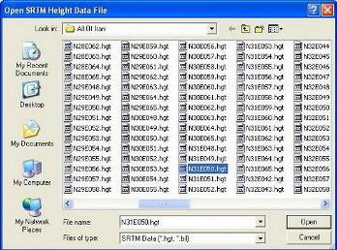
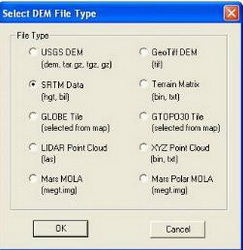
5. حال شما شاهد یک توپوگرافی برجسته هستید که باید منطقه ای که غار در آن قرار دارد را بیابید. اگر نیافتید یعنی فایل را اشتباه انتخاب کرده و مجددا به مراحل 4 یا 3 یا 2 مراجعه نمایید. به دلیل اینکه این فایل وسعت زیادی را در بر میگیرد و ما تنها به یک تکه از آن نیاز داریم لازم است که محدوده غار را برش بزنیم. بدین منظور با انتخاب Operation / Select smaller area و یا کلید F8 و با حرکت موس قسمت دلخواه را انتخاب میکنیم که با کادر قرمز رنگ متمایز خواهد شد.
توجه : هرچقدر فضای انتخاب شده با مستطیل قرمز بزرگتر باشد ، محاسبات نرم افزار طولانی تر خواهد شد و ممکن است برخی سیستمها با مشکلاتی مواجه شوند. پس توصیه میشود در دفعات اول فضای کوچکی را انتخاب و پس از تبحر کامل وسعت انتخابی را افزایش دهید.
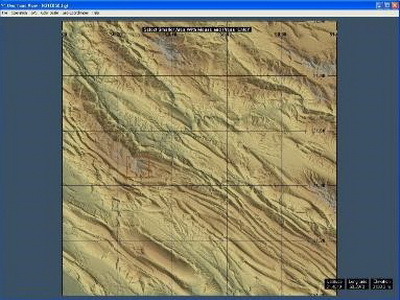
6. بعد از انتخاب منطقه کلید Enter را زده ، در پنجره ای مختصات های این قسمت نمایش و با زدن دکمه Ok برش انجام می شود. با رفتن به File / Save GeoTiff DEM و چشم پوشی از هشدار برنامه و زدن Ok فایل را با پسوند tif در محل دلخواه ذخیره می نماییم و سپس نرم افزار را می بندیم.
7. نوبت به تبدیل فایل tif به svx رسیده است به این منظور دو راه پیش روست:
الف ) جهت تبدیل به فایلی که حاوی خطوط میزان ( contour line ) است از لینک زیر استفاده می نماییم :
در اینجا با انتخاب فایل با پسوند tif ، مشخص نمودن اینتروال ( فاصله خطوط میزان به متر ) و خروجی مورد نظر که همان Survex است بر روی Convert کلیک کرده تا عملیات تبدیل و ذخیره فایل انجام گردد.
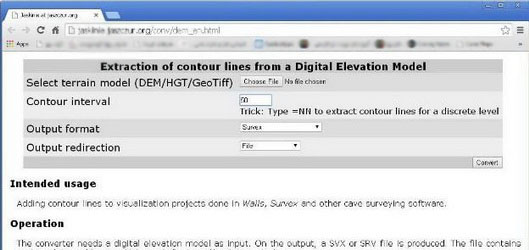
ب ) جهت تبدیل به فایلی که حاوی خطوط شبکه ( grid ) است از لینک زیر استفاده می نماییم :
در اینجا با انتخاب فایل با پسوند tif و خروجی مورد نظر که همان Survex است بر روی Convert کلیک کرده تا عملیات تبدیل و ذخیره فایل انجام گردد.
حال دو فایل svx در اختیار ماست که از هرکدام می توان در موارد دلخواه استفاده نمود.